¿Cómo solucionar el error 152-18 del descargador de vídeos 4K?

Si 4K Video Downloader muestra de repente el código de error 152-18 al intentar descargar un vídeo de YouTube, no te preocupes, no eres el único. Este error puede ocurrir cuando YouTube modifica su sistema de protección antibots o sus sistemas internos, lo que dificulta que el programa procese la URL del vídeo.
En esta guía, explicaremos qué causa el error 152-18, compartiremos varias soluciones prácticas y ofreceremos una alternativa más conveniente para descargar y convertir vídeos en línea.

1. ¿Qué significa el código de error 152-18 del descargador de vídeos 4K?
El código de error 152-18 suele aparecer cuando 4K Video Downloader no puede analizar o acceder correctamente a un vídeo de YouTube. Este problema se debe principalmente a cambios en la infraestructura de YouTube, las protecciones antibot, los sistemas de firmas o la validación de tokens, que pueden impedir que los descargadores de terceros procesen correctamente las solicitudes de vídeo.
El error también puede deberse a tu cuenta de YouTube o dirección IP, especialmente si YouTube detecta solicitudes automáticas frecuentes. En la mayoría de los casos, el problema no reside en el vídeo en sí, sino en la forma en que 4K Video Downloader se comunica con YouTube.
2. ¿Cómo solucionar el error 152-18 del descargador de vídeos 4K?
2.1 Cerrar sesión en YouTube dentro de la aplicación
Una de las soluciones más rápidas es cerrar sesión en tu cuenta de YouTube o Google dentro de 4K Video Downloader.
En algunos casos, el error parece estar relacionado con restricciones más estrictas aplicadas a las solicitudes autenticadas. Cerrar la sesión puede permitir que la aplicación procese enlaces de vídeo públicos estándar sin utilizar la autorización de cuenta problemática.
Pasos:
- Abierto Descargador de videos 4K en tu computadora.
- Abierto Herramientas y encontrar el Autorización sección.
- Cierra sesión en tu cuenta de YouTube o Google, luego cierra y vuelve a abrir la aplicación.
- Copia la URL de un vídeo público de YouTube y pégala en el descargador.
- Comprueba si ahora se puede analizar el vídeo.
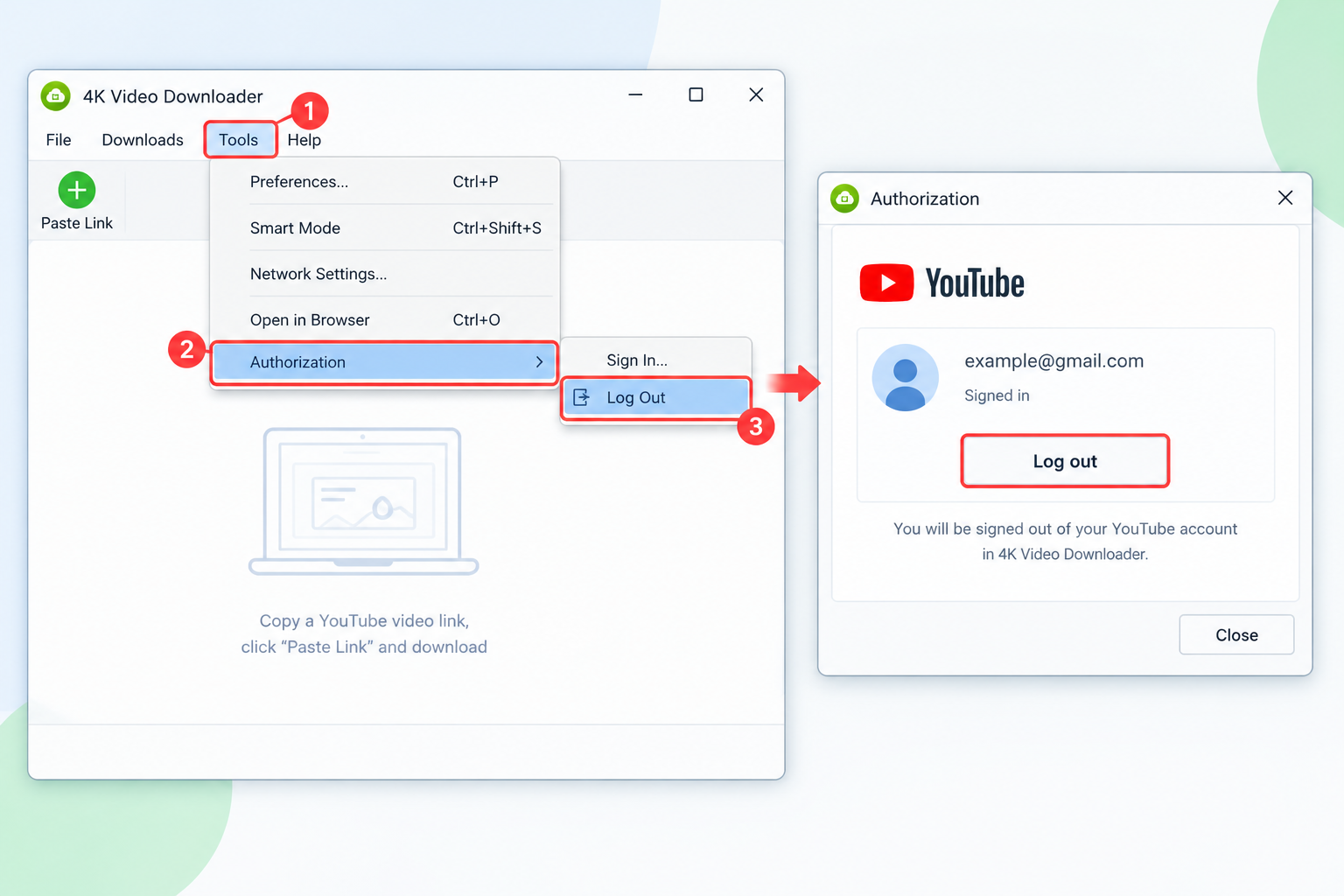
Esta solución alternativa es útil principalmente para vídeos públicos. Tras cerrar sesión, es posible que pierda temporalmente el acceso a cierto contenido privado o restringido por edad que requiere autorización de cuenta.
Si el problema se debe a un cambio en el sistema interno y no a su cuenta, es posible que deba esperar una actualización de software que solucione de forma permanente el problema de compatibilidad.
2.2 Actualizar el descargador de vídeo 4K a la última versión.
YouTube cambia con frecuencia sus sistemas internos, por lo que es importante mantener actualizado 4K Video Downloader.
Cuando YouTube modifica su código JavaScript, sus firmas o sus mecanismos de validación de tokens, es posible que los desarrolladores de programas de descarga de terceros deban lanzar una nueva versión para restablecer la compatibilidad.
Sigue estos pasos:
- Abierto Descargador de videos 4K , vaya al menú de la aplicación y seleccione Ayuda > Buscar actualizaciones .
- Instale cualquier actualización disponible y reinicie la aplicación.
- Intenta descargar el vídeo de YouTube de nuevo.
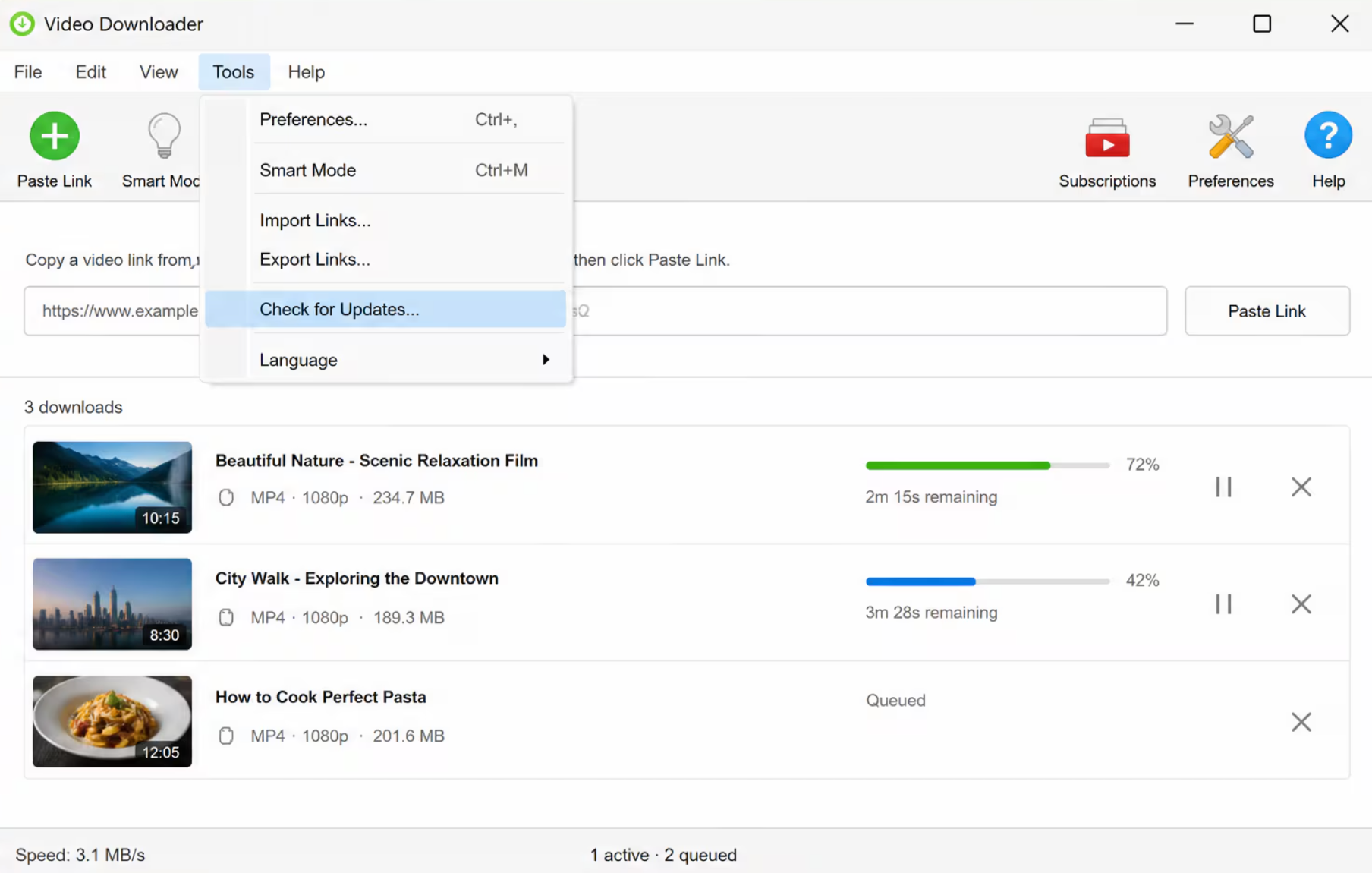
Si el actualizador integrado no detecta una versión más reciente, pero el error 152-18 persiste, visite el sitio web oficial de descargas de 4K y descargue el instalador más reciente. En ocasiones, instalar la última versión sobre la instalación existente puede solucionar problemas de compatibilidad.
Mantener la aplicación actualizada es especialmente importante cuando un error comienza a afectar repentinamente a varios vídeos de YouTube.
2.3 Cambie su IP o red
Otra posible causa es tu red o dirección IP actual. Si los sistemas de YouTube detectan un elevado número de solicitudes automatizadas desde una dirección IP, podrían aplicar restricciones adicionales.
Cambiar de red puede ayudar a determinar si el problema está relacionado con su IP actual.
Si ya utilizas una VPN, intenta desconectarla y volver a conectarla, o cambiar a otro servidor. Si no utilizas una VPN, puedes conectar temporalmente tu ordenador a un punto de acceso móvil y probar el mismo vídeo.
Prueba estos pasos:
- Cerrar descargador de vídeo 4K.
- Desconéctate de tu red actual.
- Conéctate a través de otra red o un punto de acceso móvil.
- Reabrir el descargador de vídeos 4K.
- Vuelve a pegar la URL de YouTube y comprueba si el vídeo se puede analizar correctamente.
Si el vídeo funciona en otra red, el problema podría estar relacionado con su dirección IP original o con el entorno de red.
Sin embargo, cambiar de red no garantiza que se solucione el problema. Si YouTube ha modificado sus requisitos de infraestructura, es posible que el programa de descarga aún necesite una actualización de software.
2.4 Borrar la caché de la aplicación y los datos temporales.
En ocasiones, los archivos temporales, las cookies o la configuración de la aplicación dañados pueden provocar que 4K Video Downloader se quede atascado en un estado de error.
Borrar los datos temporales de la aplicación puede proporcionar al software un inicio limpio.
Primero, cierra completamente 4K Video Downloader. Asegúrate de que la aplicación no se esté ejecutando en segundo plano. Luego, puedes borrar los datos temporales de la aplicación o realizar una reinstalación limpia.
Una reinstalación limpia puede ser especialmente útil si la actualización del software no resuelve el problema.
Pasos:
- Cierre completamente el descargador de vídeos 4K.
- Elimine la aplicación existente si es necesario.
- Borra sus datos de aplicación temporales o locales.
- Descarga la última versión desde la fuente oficial.
- Vuelva a instalar el software.
- Reinicia el ordenador si es necesario.
- Intenta analizar la URL de YouTube de nuevo.
Antes de eliminar los datos de la aplicación, asegúrese de comprender qué carpetas contienen la configuración de la aplicación para evitar eliminar accidentalmente archivos que no tienen relación.
3. Prueba la mejor alternativa a 4K Video Downloader: Megat
Si ha probado las soluciones anteriores y el código de error 152-18 sigue apareciendo, cambiar a otro programa de descarga puede ser una opción práctica.
Muy Megaet es un descargador y convertidor de video para escritorio que ofrece una forma alternativa de descargar videos en línea. En lugar de solucionar repetidamente los problemas de compatibilidad de 4K Video Downloader, puedes probar Megaet para comprobar si puede procesar correctamente el video que necesitas.
Cómo usar Megat para guardar vídeos de YouTube:
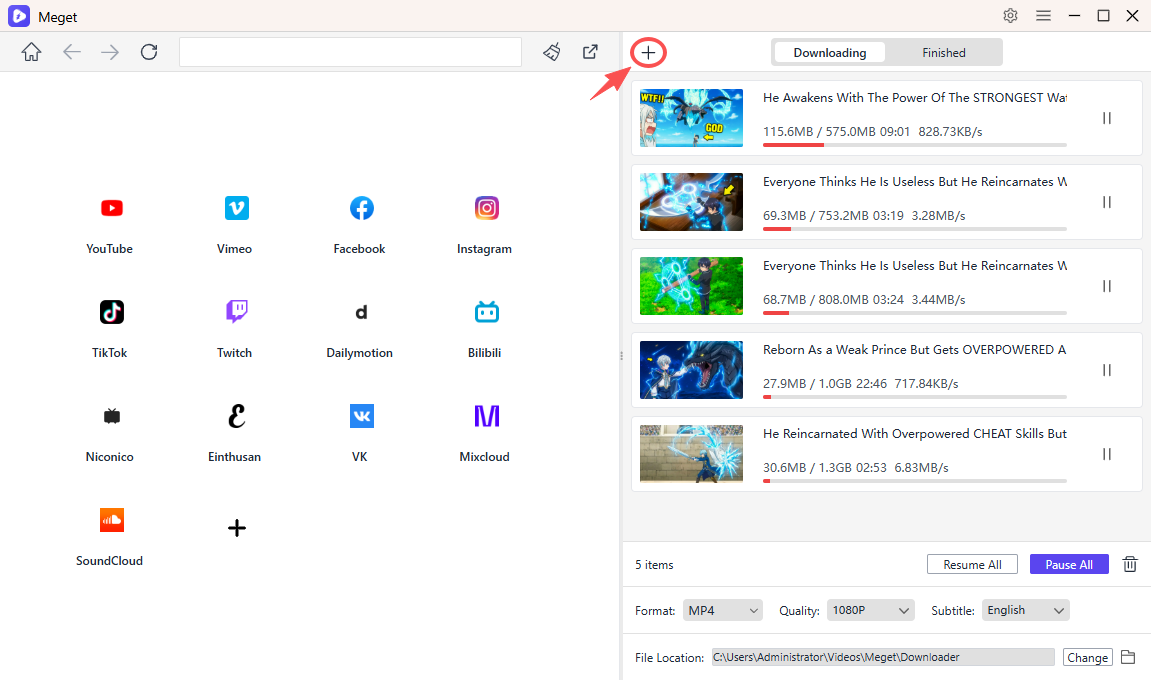
- Descarga Megat para Windows o Mac, inicia la aplicación y elige la calidad y el formato de archivo que desees.
- Copia los enlaces de los vídeos de YouTube que quieras descargar, pégalos en Megat y haz clic en el botón de descarga.
- Espera a que Megaet analice los enlaces y comience a descargar todos los vídeos.
- Cuando el proceso haya terminado, encontrará los archivos descargados en la carpeta "Finished" del software.
4. Conclusión
El código de error 152-18 de 4K Video Downloader se debe principalmente a cambios en los sistemas antibot y de backend de YouTube. Intente cerrar sesión, actualizar la aplicación, cambiar su red o borrar los datos de la aplicación. Si el error persiste, Muy Es una alternativa práctica para descargar y convertir vídeos en línea.
- ¿Realmente funcionan las extensiones de descarga de vídeo con DRM? Prueba estas herramientas alternativas.
- Las mejores alternativas a CocoCut para descargar vídeos que deberías probar.
- ¿Cómo descargar desde Movies2Watch?
- Descripción general de GenYouTube: Una guía completa de sus funciones y uso.
- Análisis de Tuberipper: ¿Merece la pena usarlo?
- ¿Cómo solucionar el error "El descargador de vídeos 4K no encuentra un formato válido"?
- ¿Realmente funcionan las extensiones de descarga de vídeo con DRM? Prueba estas herramientas alternativas.
- Las mejores alternativas a CocoCut para descargar vídeos que deberías probar.
- ¿Cómo descargar desde Movies2Watch?
- Descripción general de GenYouTube: Una guía completa de sus funciones y uso.
- Análisis de Tuberipper: ¿Merece la pena usarlo?
- ¿Cómo solucionar el error "El descargador de vídeos 4K no encuentra un formato válido"?