¿Cómo solucionar el fallo constante de IDM en Windows 11?

Internet Download Manager (IDM) se usa ampliamente para acelerar descargas, capturar videos en línea y administrar archivos grandes de forma eficiente. A pesar de su popularidad, muchos usuarios que actualizan a Windows 11 se han encontrado con un problema frustrante: IDM se bloquea inesperadamente. El software puede cerrarse sin previo aviso, congelarse durante la descarga, no detectar videos o incluso no iniciarse.
Estos fallos son especialmente molestos para los usuarios que descargan vídeos grandes, galerías de imágenes o varios archivos a diario. Windows 11 introduce nuevas políticas de seguridad del sistema, requisitos de controladores y actualizaciones del navegador que pueden dañar fácilmente software antiguo o mal configurado, como IDM.
La buena noticia es que la mayoría de los fallos de IDM en Windows 11 se pueden solucionar con la solución de problemas adecuada. En esta guía, explicaremos por qué IDM sigue fallando en Windows 11, ofreceremos soluciones paso a paso para solucionarlo y presentaremos una alternativa estable y moderna a IDM para quienes buscan una experiencia de descarga más fluida.
1. ¿Por qué IDM sigue fallando en Windows 11?
Los fallos de IDM suelen deberse a problemas de compatibilidad o configuración. A continuación, se presentan las razones más comunes, resumidas en una breve lista:
- Versión de IDM obsoleta incompatible con Windows 11
- Conflictos con extensiones del navegador o navegadores actualizados
- Archivos de instalación de IDM dañados
- Windows Defender o antivirus que bloquea procesos IDM
- Permisos de administrador faltantes
- Problemas de compatibilidad con los cambios del sistema de Windows 11
Comprender estas causas le ayudará a elegir la solución más eficaz.
2. ¿Cómo solucionar el problema de que IDM sigue fallando en Windows 11?
A continuación se muestran soluciones probadas para evitar que IDM se bloquee en Windows 11. Sígalos en orden para obtener los mejores resultados.
2.1 Actualizar IDM a la última versión
El uso de una versión desactualizada de IDM es la causa más común de fallas en Windows 11.
Pasos:
- Abrir ID > Hacer clic Ayuda > Buscar actualizaciones
- Descargue e instale la última versión, luego reinicie su computadora e intente IDM nuevamente.

Las versiones más nuevas incluyen correcciones de errores importantes y mejoras de compatibilidad con Windows 11.
2.2 Ejecutar IDM como administrador
Sin los permisos adecuados, IDM puede fallar al interceptar descargas.
Pasos:
- Haga clic derecho en el acceso directo de IDM > Seleccionar Ejecutar como administrador
- Para hacerlo permanente, vaya a Propiedades > Compatibilidad
- Permitir Ejecute este programa como administrador

2.3 Reinstalar IDM limpiamente
Los archivos de programa dañados suelen provocar fallos frecuentes.
Pasos:
- Desinstalar IDM de Configuración > Aplicaciones , luego reinicie su PC
- Descargue el último instalador de IDM, reinstale IDM y reinicie nuevamente

Una reinstalación limpia elimina los archivos dañados o faltantes.
2.4 Deshabilitar extensiones de navegador conflictivas
Otros administradores de descarga o extensiones relacionadas con videos pueden entrar en conflicto con IDM.
Pasos:
- Abra la configuración de extensiones de su navegador
- Deshabilitar todas las extensiones relacionadas con la descarga
- Reinicia tu navegador
- Prueba IDM

Puede volver a habilitar las extensiones una por una para identificar la problemática.
2.5 Actualización de la integración del navegador IDM
Si IDM falla al detectar videos, es posible que la integración del navegador esté desactualizada.
Pasos:
- Abrir IDM > Ir a Opciones > General
- Asegúrese de que su navegador esté marcado
- Hacer clic Actualizar la integración de IDM

También actualice su navegador (Chrome, Edge, Firefox) a la última versión.
2.6 Agregar IDM a las exclusiones de antivirus
Windows Defender o un software antivirus de terceros pueden bloquear los procesos IDM.
Pasos (Windows Defender):
- Abierto Seguridad de Windows
- Ir a Protección contra virus y amenazas
- Hacer clic Administrar configuraciones
- Agregue la carpeta de instalación de IDM a Exclusiones

Esto evita que las herramientas de seguridad interfieran con IDM.
2.7 Usar el modo de compatibilidad
Ejecutar IDM en modo de compatibilidad puede reducir los conflictos de Windows 11.
Pasos:
- Haga clic derecho en el acceso directo de IDM
- Seleccionar Propiedades > Compatibilidad
- Permitir Ejecute este programa en modo de compatibilidad
- Elegir Windows 10
- Aplicar y reiniciar IDM

2.8 Actualizar Windows y controladores
Los problemas del sistema o del controlador pueden provocar indirectamente fallos en IDM.
Qué actualizar:
- Actualizaciones del sistema de Windows 11
- Controladores gráficos (NVIDIA, AMD, Intel)
- Controladores de red

Reinicie su PC después de la actualización.
2.9 Restablecer la configuración de IDM
Las configuraciones incorrectas pueden causar inestabilidad.
Pasos:
- Abrir IDM > Ir a Opciones > Restablecer la configuración predeterminada > Reiniciar IDM
3. Prueba la mejor alternativa a IDM para descargar vídeos e imágenes: Meget Pro
Si está cansado de solucionar problemas de fallas de IDM en Windows 11, Meget Pro es una alternativa potente y moderna diseñada para la estabilidad y el rendimiento.
Muy profesional está diseñado para funcionar sin problemas con los sistemas modernos Windows/Mac, reduciendo las causas comunes de fallas que se encuentran en los administradores de descarga tradicionales.
Características principales de Meget Pro :
- Descargas de videos con un solo clic desde más de 10 000 plataformas
- Descarga masiva de imágenes y vídeos
- Navegador integrado para una detección de contenido confiable
- Motor de descarga rápido y estable
- Admite múltiples formatos y resoluciones.
- Funciona bien en Mac y Windows (incluido Windows 11)
Cómo descargar vídeos e imágenes en Windows 11 con Meget Pro:
- Comience instalando Meget Pro en su Windows 11.
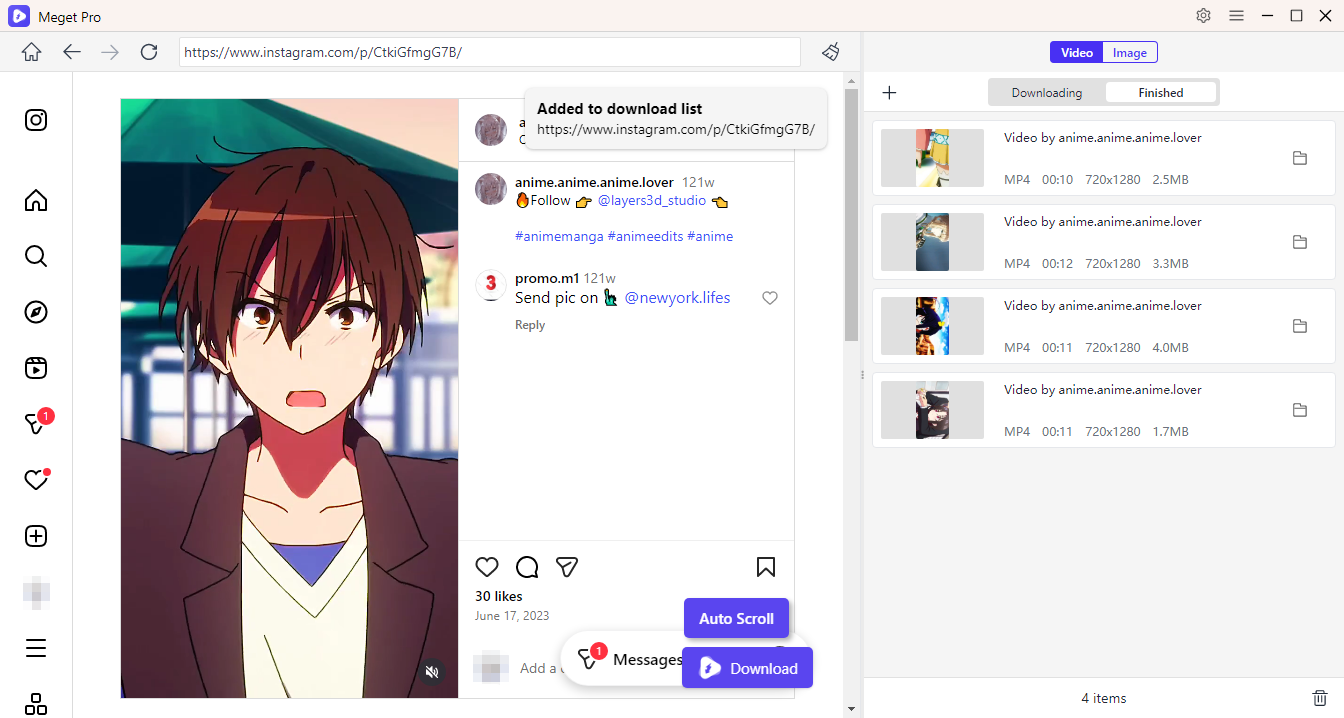
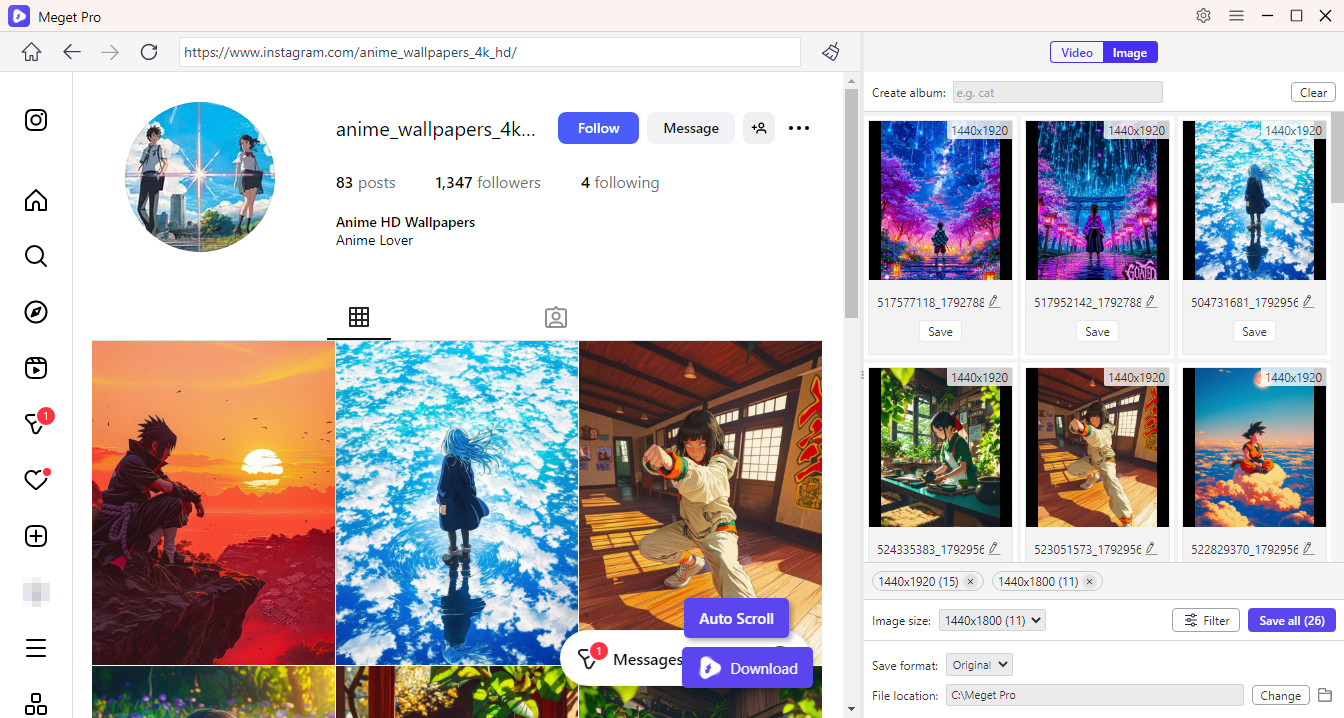
- Abra la aplicación y navegue por el sitio web de destino dentro del navegador integrado para encontrar sus videos o imágenes favoritos.
- Para guardar un video, simplemente reprodúzcalo y haga clic en el botón Descargar: Meget Pro lo agregará automáticamente a la cola de descarga y comenzará a descargar.
- Para guardar fotos, permite que Meget Pro se desplace por la página y detecte imágenes con calidad original. Luego, puedes filtrar las fotos detectadas y comenzar a descargarlas con un solo clic.
4. Conclusión
El bloqueo de IDM en Windows 11 es un problema común causado por problemas de compatibilidad, conflictos con el navegador o restricciones de seguridad. Si bien actualizar, reinstalar y ajustar la configuración del sistema puede solucionar el problema en muchos casos, estas soluciones suelen ser temporales y requieren mucho tiempo.
Si buscas una solución a largo plazo y sin complicaciones, Meget Pro es muy recomendable. Con una sólida compatibilidad con Windows 11, capacidad de descarga masiva y un motor de descarga estable, Meget Pro elimina la frustración de los bloqueos constantes y te ofrece una forma más rápida y fluida de descargar videos e imágenes.
Para los usuarios que valoran la confiabilidad y la eficiencia, Muy profesional es la alternativa más inteligente a IDM en Windows 11.