¿Cómo resolver el error Open Video Downloader: binarios faltantes o dañados?

Descargar videos de internet es cada vez más común, ya sea con fines educativos, entretenimiento offline o para archivarlos. Una de las herramientas más populares para esta tarea es Open Video Downloader (a menudo abreviado como OVD). Esta aplicación de escritorio de código abierto es intuitiva y aprovecha la potencia de yt-dlp, una bifurcación de youtube-dl, para extraer y descargar videos de innumerables sitios web.
Sin embargo, como cualquier software, Open Video Downloader puede generar errores ocasionalmente. Uno de los problemas más frustrantes que encuentran los usuarios es el error "binarios faltantes/dañados". Este problema puede impedir que la aplicación funcione por completo, imposibilitando la descarga de videos hasta que se solucione.
En este artículo, exploraremos qué causa el error “binarios faltantes/dañados” en Open Video Downloader y brindaremos soluciones paso a paso para resolverlo.
1. ¿Qué significa “Binarios faltantes o dañados”?
En informática, los binarios son archivos compilados o ejecutables de los que depende la aplicación para realizar sus tareas. En el caso de Open Video Downloader, estos binarios suelen incluir:
- yt-dlp – el motor principal que descarga vídeos.
- FFmpeg – una herramienta que maneja el procesamiento de video y audio, incluida la fusión de transmisiones.
- Otros archivos auxiliares que respaldan la funcionalidad de la aplicación.
Cuando el mensaje de error indica "binarios faltantes/dañados", significa que Open Video Downloader no puede localizar o usar correctamente uno o más de estos archivos. Los binarios pueden faltar por completo, estar dañados, instalados incorrectamente o desactualizados.
2. Cómo solucionar el error "Binarios faltantes o dañados" de Open Video Downloader
Repasemos varias soluciones, empezando por las más sencillas y avanzando hacia soluciones más avanzadas.
2.1 Reinicie la aplicación y su sistema
A veces, el error es temporal y se debe a que los procesos en segundo plano no cargan los binarios correctamente. Antes de profundizar en las soluciones técnicas:
- Cierre Open Video Downloader por completo y luego reinicie su computadora.
- Abra Open Video Downloader una vez más para confirmar si el problema persiste.
Si el error persiste, pase al siguiente paso.
2.2 Actualizar Open Video Downloader
El software desactualizado es una fuente común de errores. Actualizar Open Video Downloader suele actualizar los binarios automáticamente.
Pasos para actualizar:
- Visita la página oficial de GitHub de Open Video Downloader para descargar la última versión para tu sistema operativo (Windows, macOS o Linux).
- Instale la actualización sobre su versión existente.
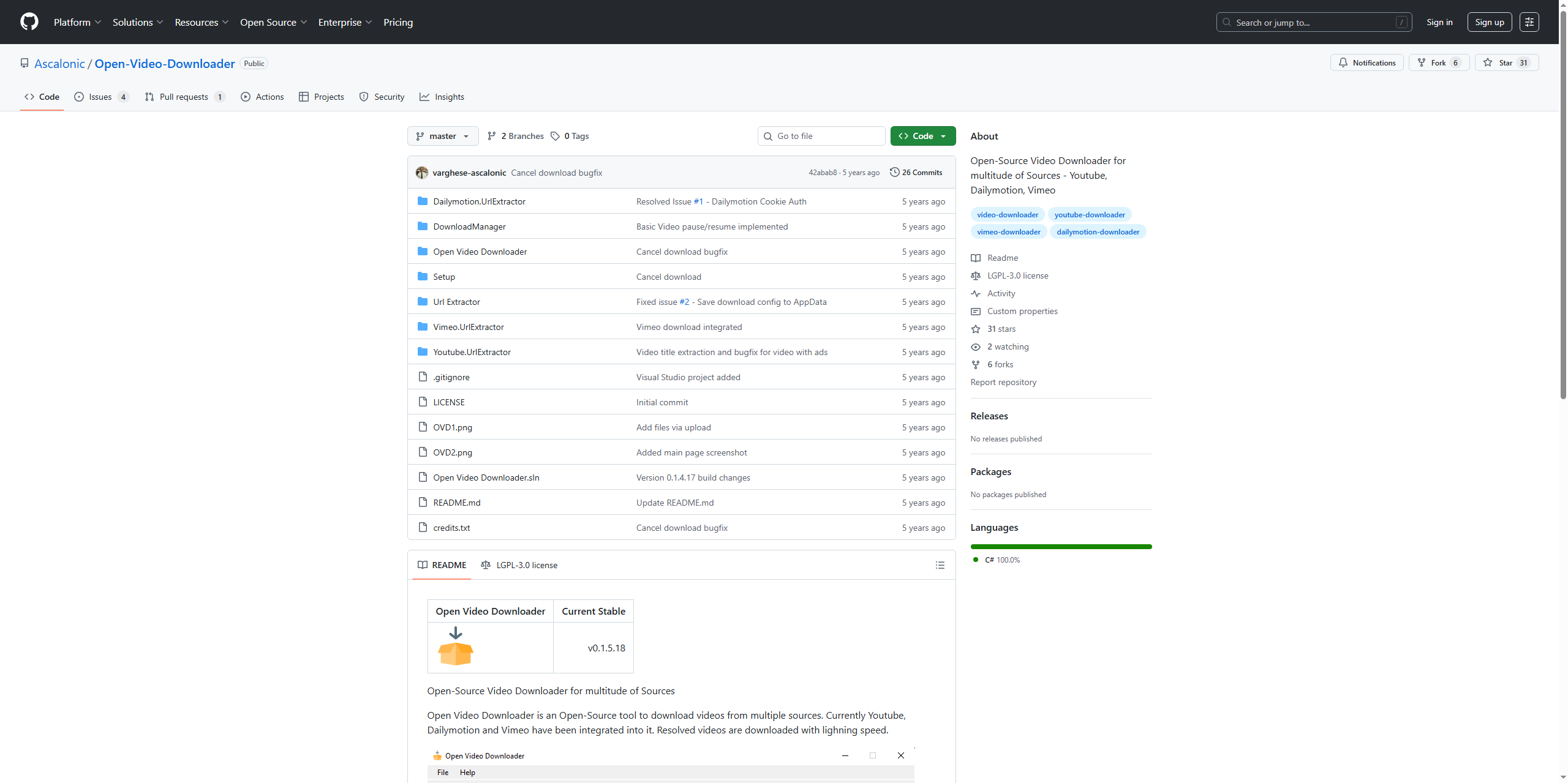
Esto garantiza que tenga los binarios más recientes incluidos con el programa.
2.3 Actualizar manualmente yt-dlp
Dado que OVD depende de yt-dlp para la descarga de videos, un binario yt-dlp dañado u obsoleto a menudo desencadena el error.
Pasos para solucionarlo:
- Visita el repositorio oficial de yt-dlp en GitHub.
- Descargue el último archivo ejecutable yt-dlp.
- Reemplace el binario yt-dlp existente dentro de la carpeta de instalación de OVD.
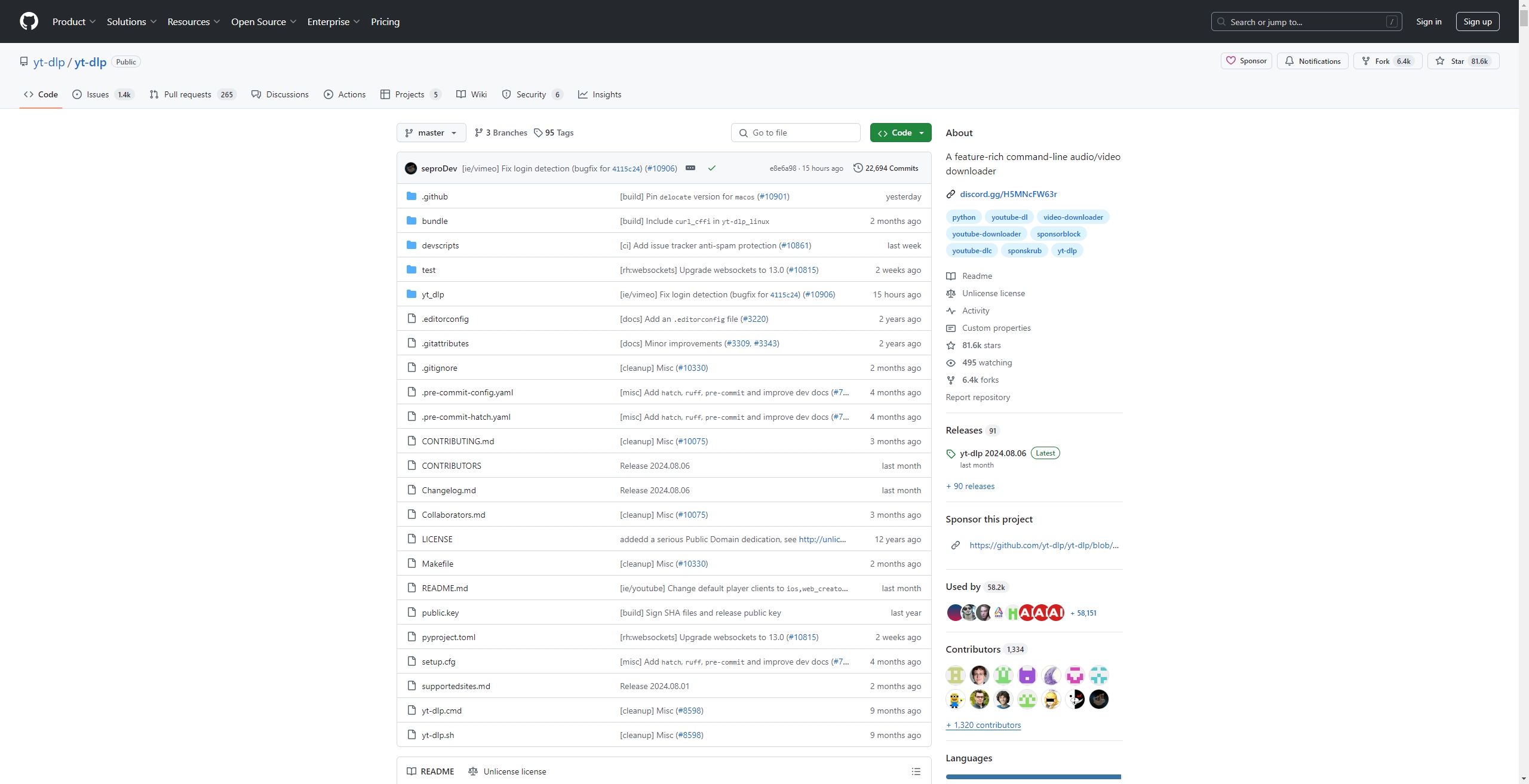
En Windows, normalmente se encuentra en: C:\Users\\AppData\Roaming\Open Video Downloader\bin\
En macOS/Linux, los binarios pueden estar dentro de la carpeta de recursos de la aplicación.
2.4 Reinstalar FFmpeg
FFmpeg es fundamental para fusionar transmisiones de video y audio. Si está dañado o no está disponible, el OVD no funcionará correctamente.
Pasos para reinstalar FFmpeg:
- Visita el sitio web oficial de FFmpeg para descargar la última versión estable para tu sistema operativo.
- Extraiga los archivos FFmpeg y cópielos en el
binDirectorio de Open Video Downloader.
Alternativamente, puede colocar FFmpeg en la RUTA de su sistema para que OVD siempre pueda localizarlo.
2.5 Realice una reinstalación limpia de Open Video Downloader
Si el error persiste, una reinstalación limpia puede resolver problemas más profundos.
Pasos:
- Desinstale Open Video Downloader por completo.
- Eliminar archivos de configuración y binarios sobrantes de:
- Ventanas:
C:\Users\<YourName>\AppData\Roaming\Open Video Downloader\ - macOS/Linux:
~/.config/Open Video Downloader/
- Ventanas:
- Reinicie su computadora.
- Descargue e instale la última versión de OVD desde la página oficial de GitHub.
Esto garantiza que todos los binarios se reemplacen con versiones nuevas y funcionales.
2.6 Desactivar la interferencia del antivirus o firewall
Los programas de seguridad a veces ponen en cuarentena por error los binarios yt-dlp o FFmpeg y los etiquetan como amenazas.
Pasos:
- Revise la cuarentena o los registros de su antivirus para ver si se marcaron binarios OVD.
- Restaure los archivos en cuarentena si es seguro.
- Agregue la carpeta de instalación de Open Video Downloader a su lista blanca de antivirus y firewall.
2.7 Comprobar los permisos del sistema
Si los binarios existen pero Open Video Downloader no puede acceder a ellos, el problema puede estar relacionado con los permisos.
Pasos:
- En Windows, haga clic con el botón derecho en el acceso directo de OVD y seleccione Ejecutar como administrador.
- En macOS/Linux, asegúrese de que su cuenta de usuario tenga permisos de lectura y ejecución para los archivos binarios.
2.8 Verifique el entorno de su sistema
Los usuarios avanzados pueden confirmar si el sistema puede detectar binarios utilizando la línea de comando.
- En Windows:
yt-dlp –versión
ffmpeg -versión
- En macOS/Linux:
./yt-dlp –versión
ffmpeg -versión
Si estos comandos fallan, los binarios faltan o no están correctamente enlazados. Reinstalarlos o agregarlos a PATH suele resolver el problema.
3. La mejor alternativa a Open Video Downloader
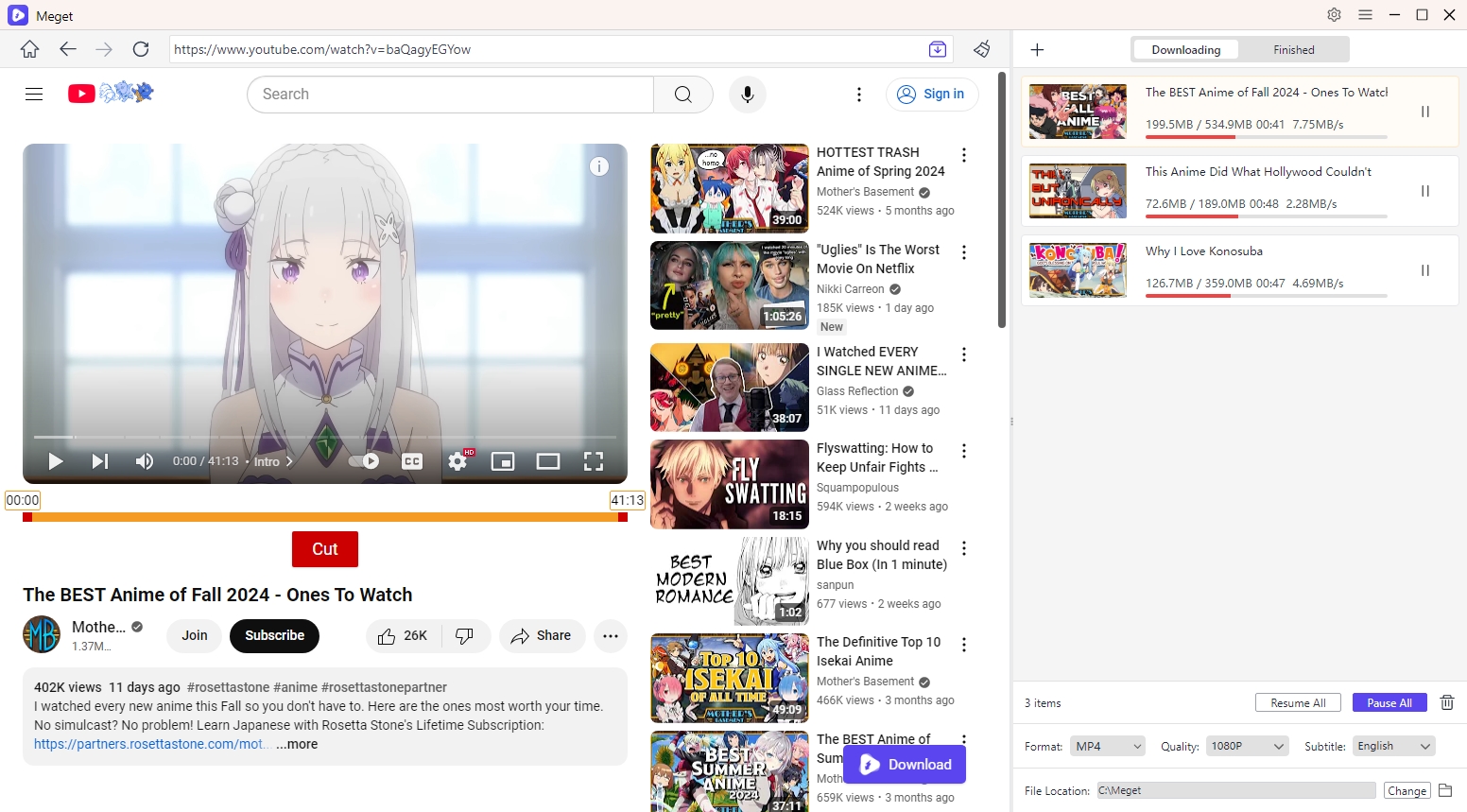
Si ha probado todas las soluciones y aún tiene problemas, es posible que desee considerar una herramienta alternativa. Muy es un descargador y convertidor de videos robusto que no depende de binarios externos como yt-dlp o FFmpeg.
Proporciona:
- Soporte para más de 10.000 sitios web.
- Funciones de conversión integradas.
- Descargas por lotes en HD y 4K.
- Actualizaciones automáticas regulares.
A diferencia de Open Video Downloader, el descargador Meget minimiza los errores relacionados con las dependencias, lo que lo convierte en una opción estable para los usuarios que desean una experiencia sin complicaciones.
4. Conclusión
El error "binarios faltantes/dañados" en Open Video Downloader puede ser frustrante, pero suele solucionarse con unos sencillos pasos. Empieza con soluciones sencillas como reiniciar o actualizar, y luego pasa a soluciones manuales como reemplazar yt-dlp y FFmpeg, o realizar una reinstalación limpia. En la mayoría de los casos, estos pasos restauran la funcionalidad completa.
Al mantener el software actualizado, asegurarse de que su sistema no interfiera con los binarios y realizar copias de seguridad, puede prevenir errores futuros. Y si el problema persiste, considere una alternativa como Muy El descargador garantiza que puedas continuar descargando vídeos sin interrupciones.
- ¿Cómo descargar vídeos del curso de competencia en inglés?
- Los mejores sitios de anime para descargar vídeos
- ¿Cómo descargar vídeos cifrados de Udemy usando FetchV?
- ¿Cómo descargar vídeos de la biblioteca de meta anuncios?
- ¿Cómo descargar desde BMovies?
- ¿Cómo descargar desde LookMovie?
- ¿Cómo solucionar el fallo constante de IDM en Windows 11?