¿Cómo usar FFmpeg para extraer audio de un vídeo?

Hay muchas situaciones en las que puede que desee extraer el audio de un archivo de vídeo. Tal vez quiera guardar la banda sonora de una película, convertir una conferencia grabada a MP3 para escucharla más fácilmente, crear un podcast a partir de un seminario web o conservar la música de fondo de sus propios vídeos. En lugar de depender de convertidores en línea que pueden comprometer la calidad o la privacidad, muchos usuarios recurren a FFmpeg , una de las herramientas multimedia de código abierto más potentes disponibles.
FFmpeg es una utilidad de línea de comandos capaz de gestionar prácticamente todos los aspectos del procesamiento de vídeo y audio. Admite cientos de formatos, permite la extracción de audio sin pérdidas y ofrece una amplia personalización mediante parámetros de línea de comandos. Aunque su curva de aprendizaje es más pronunciada que la de los programas gráficos, sigue siendo una de las herramientas favoritas entre desarrolladores, creadores de contenido y usuarios avanzados.
En esta guía, aprenderás a usar FFmpeg para extraer audio de archivos de vídeo, así como a explorar sus ventajas y desventajas.
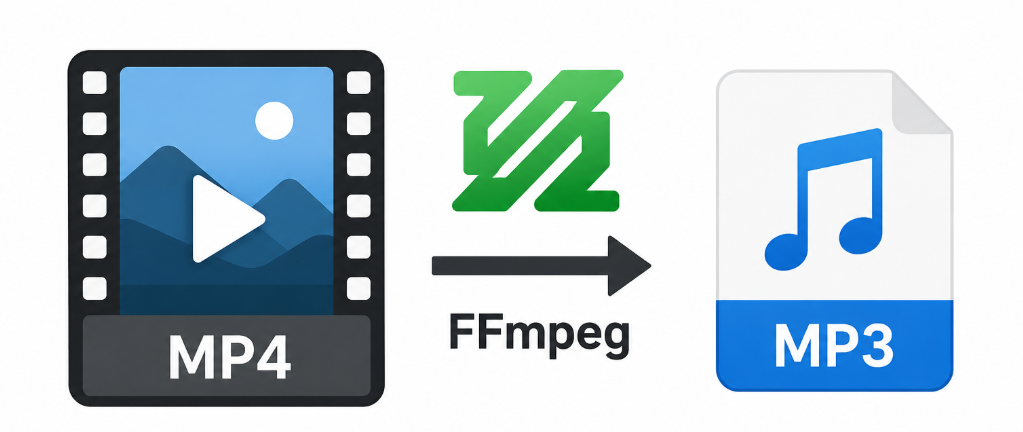
1. ¿Cómo usar FFmpeg para extraer audio de un vídeo?
Antes de extraer el audio, primero deberá instalar FFmpeg en su ordenador.
Paso 1: Instalar FFmpeg
Visita el sitio web oficial de FFmpeg y descarga la versión adecuada para tu sistema operativo.
Después de la instalación, verifique que FFmpeg se haya agregado a la ruta del sistema abriendo la Terminal (macOS/Linux) o el Símbolo del sistema (Windows) y escribiendo:
fmpeg -versión
Si FFmpeg está instalado correctamente, verá la información de la versión.
Método 1: Extraer audio sin recodificar (sin pérdidas)
Si tu vídeo ya contiene audio en el formato deseado, puedes copiar la pista de audio directamente sin necesidad de volver a codificarla.
Por ejemplo:
ffmpeg -i input.mp4 -vn -acodec copy output.aac
Esto es lo que significa cada parámetro:
-i input.mp4especifica el vídeo de entrada.-vnElimina la transmisión de video.-acodec copyCopia el audio original sin pérdida de calidad.output.aaces el archivo de audio extraído.
Este método es extremadamente rápido porque FFmpeg simplemente copia el flujo de audio.
Método 2: Convertir audio de vídeo a MP3
Si deseas un archivo MP3, FFmpeg puede codificar el audio durante la extracción.
ffmpeg -i input.mp4 -vn -q:a 0 output.mp3
Explicación:
-q:a 0Utiliza la máxima calidad VBR MP3.output.mp3especifica el formato de salida.
Este es uno de los comandos de FFmpeg más utilizados.
Método 3: Extraer audio como WAV
Para la edición profesional o con fines de archivo, muchos usuarios prefieren el audio WAV sin comprimir.
ffmpeg -i input.mp4 -vn output.wav
El archivo resultante es más grande, pero conserva todos los detalles de audio.
Método 4: Convertir a FLAC
FLAC ofrece compresión sin pérdidas con tamaños de archivo más pequeños que WAV.
ffmpeg -i input.mp4 -vn output.flacFLAC es ideal para colecciones de música y copias de seguridad de alta calidad.
Método 5: Especificar la tasa de bits de audio
Si necesita archivos más pequeños, especifique una tasa de bits.
Ejemplo:
ffmpeg -i input.mp4 -vn -b:a 192k output.mp3Las tasas de bits comunes incluyen:
- 128 kbps
- 192 kbps
- 256 kbps
- 320 kbps
Generalmente, una mayor tasa de bits produce una mejor calidad de sonido.
Método 6: Recortar el audio durante la extracción
Extrae solo una parte del audio.
Ejemplo:
ffmpeg -ss 00:01:00 -to 00:03:30 -i input.mp4 -vn output.mp3Este audio se extrae de:
- Inicio: 1 minuto
- Finalización: 3 minutos 30 segundos
Esta función es útil para guardar los momentos más destacados o crear tonos de llamada.
Método 7: Extracción de audio por lotes
Si tienes muchos vídeos, FFmpeg puede procesarlos por lotes.
Ventanas :
for %i in (*.mp4) do ffmpeg -i "%i" -vn "%~ni.mp3"Linux/macOS:
for f in *.mp4; do
ffmpeg -i "$f" -vn "${f%.mp4}.mp3"
done
Esto extrae automáticamente el audio de todos los archivos MP4 de la carpeta actual.
2. Ventajas y desventajas de usar FFmpeg
Ventajas:
- Gratuito y de código abierto. Sin costes de licencia.
- Admite numerosos formatos para audio y video.
- Rápido y eficiente especialmente para la extracción sin pérdidas.
- Salida de alta calidad con amplias opciones de codificación.
- Excelente para la automatización mediante scripts y procesamiento por lotes.
Contras:
- Sólo línea de comandos , lo que lo hace menos apto para principiantes.
- Curva de aprendizaje pronunciada debido a sus numerosos comandos y opciones.
- No tiene interfaz gráfica integrada. para un funcionamiento sencillo.
- Soporte limitado para la descarga de vídeos en línea. sin herramientas adicionales.
3. Prueba el descargador y convertidor de vídeo definitivo: Megat.
Si bien FFmpeg destaca en el procesamiento de archivos multimedia locales, no ofrece una forma sencilla de descargar vídeos de plataformas en línea antes de extraer su audio. Aquí es donde Megat se convierte en una excelente herramienta complementaria.
Muy Es un descargador y convertidor de video todo en uno diseñado para usuarios que desean guardar videos y audio de sitios web populares sin tener que lidiar con complicadas instrucciones de línea de comandos. Su interfaz intuitiva facilita la descarga y conversión de contenido multimedia a principiantes, a la vez que ofrece funciones avanzadas para usuarios expertos.
Características principales de Much:
- Descarga vídeos y audio de miles de sitios web.
- Extrae el audio directamente a formatos como MP3, M4A, AAC y WAV.
- Descarga listas de reproducción, canales o álbumes completos en lote.
- Guarda los vídeos en resoluciones de hasta 8K (donde esté disponible).
- Convierte los archivos multimedia descargados a múltiples formatos.
Cómo extraer audio de vídeos con Megat:
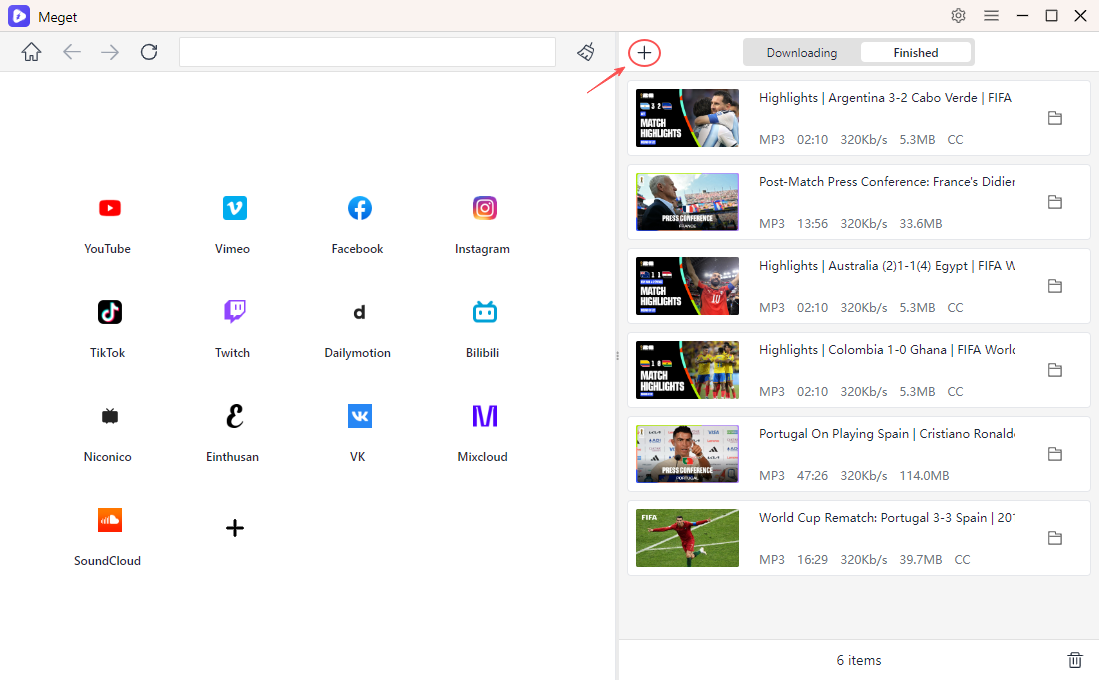
- Instala y ejecuta Megat en tu ordenador y, a continuación, elige un formato de salida de audio como MP3 o M4A en la interfaz principal.
- Copia las URL de los vídeos online que quieras descargar y pega los enlaces en Megat.
- Megat recuperará automáticamente los vídeos y extraerá el audio.
- Cuando el proceso haya terminado, encontrará los archivos de audio extraídos en la pestaña "Finalizados".
4. Conclusión
FFmpeg sigue siendo una de las herramientas multimedia más potentes para extraer audio de archivos de vídeo. Tanto si necesitas copiar audio sin perder calidad, convertirlo a MP3, guardar archivos WAV sin comprimir, crear archivos FLAC o automatizar el procesamiento por lotes, FFmpeg ofrece una flexibilidad inigualable y un rendimiento profesional. Sin embargo, su interfaz de línea de comandos y su curva de aprendizaje pueden dificultar su uso para usuarios ocasionales, sobre todo al trabajar con contenido multimedia en línea.
Si su flujo de trabajo implica descargar videos de sitios web y convertirlos rápidamente en archivos de audio de alta calidad, Meget es una solución más conveniente. Con su interfaz intuitiva, amplia compatibilidad con sitios web, capacidades de descarga masiva y funciones de conversión de audio integradas, Meget elimina gran parte de la complejidad al tiempo que ofrece excelentes resultados. Para los usuarios que buscan la forma más rápida y sencilla de descargar y extraer audio de videos en línea, Muy Es una alternativa muy recomendable que complementa, e incluso reemplaza, a FFmpeg en muchos escenarios cotidianos.
- yt-dlp Descarga solo audio ¿El audio es pésimo? Soluciónalo con estas soluciones
- ¿Realmente funcionan las extensiones de descarga de vídeo con DRM? Prueba estas herramientas alternativas.
- ¿Cómo solucionar el error 152-18 del descargador de vídeos 4K?
- Las mejores alternativas a CocoCut para descargar vídeos que deberías probar.
- ¿Cómo descargar desde Movies2Watch?
- Descripción general de GenYouTube: Una guía completa de sus funciones y uso.
- yt-dlp Descarga solo audio ¿El audio es pésimo? Soluciónalo con estas soluciones
- ¿Realmente funcionan las extensiones de descarga de vídeo con DRM? Prueba estas herramientas alternativas.
- ¿Cómo solucionar el error 152-18 del descargador de vídeos 4K?
- Las mejores alternativas a CocoCut para descargar vídeos que deberías probar.
- ¿Cómo descargar desde Movies2Watch?
- Descripción general de GenYouTube: Una guía completa de sus funciones y uso.
- Análisis de Tuberipper: ¿Merece la pena usarlo?