¿Cómo usar EagleGet para descargar vídeos e imágenes?

Ya sea que guardes videos para verlos sin conexión, recopiles imágenes para un proyecto o descargues archivos grandes de internet, usar un gestor de descargas específico puede hacer que el proceso sea más rápido y confiable que si solo usaras tu navegador. Los gestores de descargas ofrecen funciones como aceleración de descargas, pausa y reanudación, programación e integración con el navegador, lo que mejora significativamente la experiencia de descarga.
Entre los muchos gestores de descargas disponibles para Windows, EagleGet ha sido durante mucho tiempo una opción popular gracias a su precio gratuito, su interfaz limpia y su compatibilidad con la descarga de vídeos, imágenes, documentos y otros archivos de numerosos sitios web. Se integra directamente con los navegadores web más populares y puede detectar automáticamente contenido multimedia descargable mientras navega.
En esta guía, explicaremos qué es EagleGet, le mostraremos cómo usarlo para descargar vídeos e imágenes, le mostraremos cómo funciona su extensión para el navegador y analizaremos sus ventajas y desventajas.
1. ¿Qué es EagleGet Downloader?
EagleGet es un gestor de descargas gratuito para Windows diseñado para mejorar la velocidad de descarga, organizar los archivos descargados y simplificar la descarga de contenido multimedia desde sitios web. Es compatible con múltiples protocolos, incluidos HTTP, HTTPS, FTP, MMS y RTSP, y ofrece integración con navegadores compatibles como Chrome, Firefox y Microsoft Edge.
Algunas de las características principales de EagleGet incluyen:
- Aceleración de descargas mediante tecnología multihilo
- Pausar y reanudar descargas interrumpidas
- Descargar programación
- Integración con el navegador
- Detección automática de medios
- Descarga por lotes
- Gestión de la cola de descargas
- Análisis de malware después de las descargas
- Compatibilidad con vídeos, imágenes, música, software y documentos.
A diferencia de un gestor de descargas de navegador estándar, EagleGet divide los archivos en varios segmentos y los descarga simultáneamente, lo que ayuda a mejorar la velocidad de transferencia en diversas condiciones de red. Además, recuerda las descargas incompletas, lo que permite a los usuarios continuarlas más tarde tras reiniciar el sistema o una interrupción de internet.
2. ¿Cómo usar EagleGet para descargar vídeos e imágenes?
Utilizar EagleGet es sencillo una vez instalado en tu PC con Windows.
- Descarga, instala y ejecuta EagleGet.
- Permita que EagleGet se integre con su navegador durante la configuración, o habilítelo más tarde a través de Herramientas > Opciones > Integración.
- Abre la página web que contiene el vídeo que deseas guardar. Si EagleGet detecta el archivo multimedia, haz clic en el botón de descarga. También puedes copiar la URL del vídeo, hacer clic en «Añadir descarga» en EagleGet, pegar el enlace, elegir una ubicación para guardarlo e iniciar la descarga. Si hay varias resoluciones disponibles, selecciona la que prefieras.
- Copia la URL de una imagen, pégala en EagleGet usando la opción "Añadir descarga" y comienza la descarga. EagleGet también puede detectar varios archivos descargables en páginas web compatibles para realizar descargas por lotes.
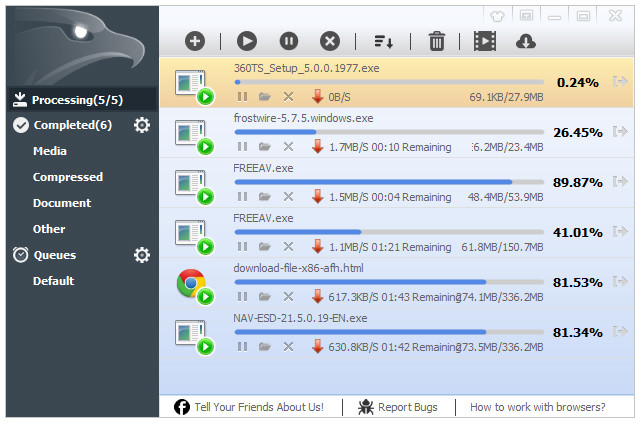
Utiliza EagleGet para pausar, reanudar, cancelar, programar y organizar tus descargas. Tu historial de descargas también se guarda para que puedas acceder fácilmente a los archivos que hayas descargado anteriormente.
3. ¿Cómo usar la extensión EagleGet?
Una de las funciones más útiles de EagleGet es su extensión para el navegador, que simplifica la descarga directa desde sitios web compatibles.
Pasos para su uso:
- Abre EagleGet, ve a Herramientas > Opciones > Integración, habilita tu navegador y reinícialo si es necesario.
- Navega hasta una página que contenga vídeos o imágenes. La extensión detectará automáticamente el contenido multimedia descargable.
- Haz clic en el botón de descarga de EagleGet o en el icono flotante, elige la calidad y la ubicación de guardado que desees y, a continuación, haz clic en Descargar.
- Supervise el progreso, la velocidad y el estado de la descarga dentro de EagleGet.

4. Ventajas y desventajas de EagleGet
Ventajas:
- Gratis y fácil de usar
- Admite aceleración de descargas y reanudación.
- Se integra con los navegadores más populares.
- Puede detectar automáticamente vídeos y archivos descargables.
- Incluye programación de descargas y gestión de archivos.
Contras:
- Disponible solo para Windows
- Soporte limitado para algunos sitios web de streaming modernos.
- Capacidades básicas de descarga masiva
- Carece de funciones avanzadas de gestión y organización de medios.
- El desarrollo y las actualizaciones han sido poco frecuentes en los últimos años.
5. Prueba el descargador masivo definitivo de vídeos e imágenes: Megat Pro.
Si descargas con frecuencia colecciones de medios en lugar de archivos individuales, Muy profesional Ofrece un flujo de trabajo mucho más potente que los gestores de descargas tradicionales.
A diferencia de EagleGet, que se centra principalmente en descargas de uso general, Megat Pro está diseñado específicamente para descargar y organizar grandes cantidades de vídeos e imágenes de sitios web modernos.
Las principales ventajas de Megat Pro incluyen:
- Descarga masiva de vídeos y galerías de imágenes completas
- Detecta automáticamente vídeos e imágenes de alta resolución.
- Descarga desde más de 10.000 sitios web compatibles.
- Navegador integrado para acceder a contenido privado o que requiere inicio de sesión.
- Filtra las imágenes antes de descargarlas.
- Convierte vídeos e imágenes a formatos populares como JPG, PNG o WebP.
Usar Megat Pro es sencillo:
- Instala y ejecuta Megat Pro en tu ordenador Windows o Mac.
- Abre el navegador integrado y accede a la página web que contiene los vídeos o imágenes que deseas descargar. Inicia sesión si el contenido requiere autenticación.
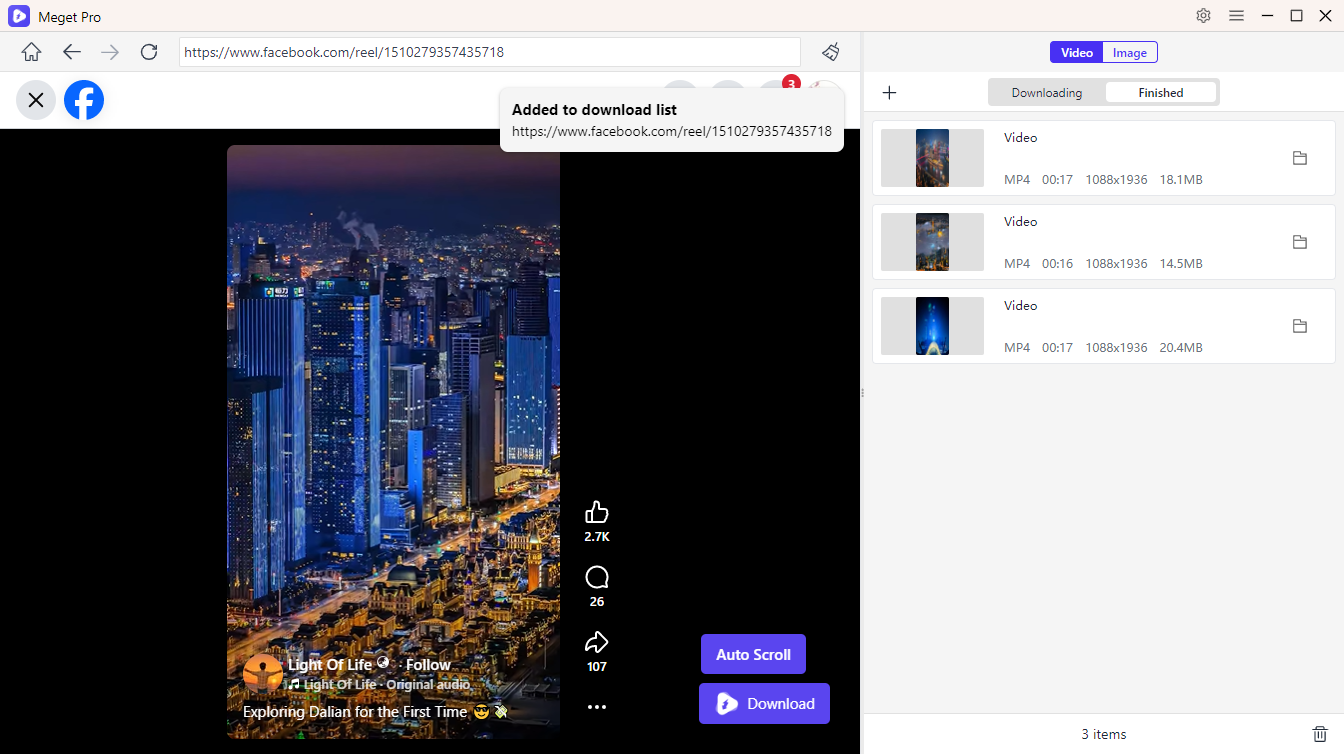
- Para descargar vídeos, localizar y reproducir un vídeo, seleccione la resolución y el formato que prefiera y, a continuación, haga clic en Descargar.
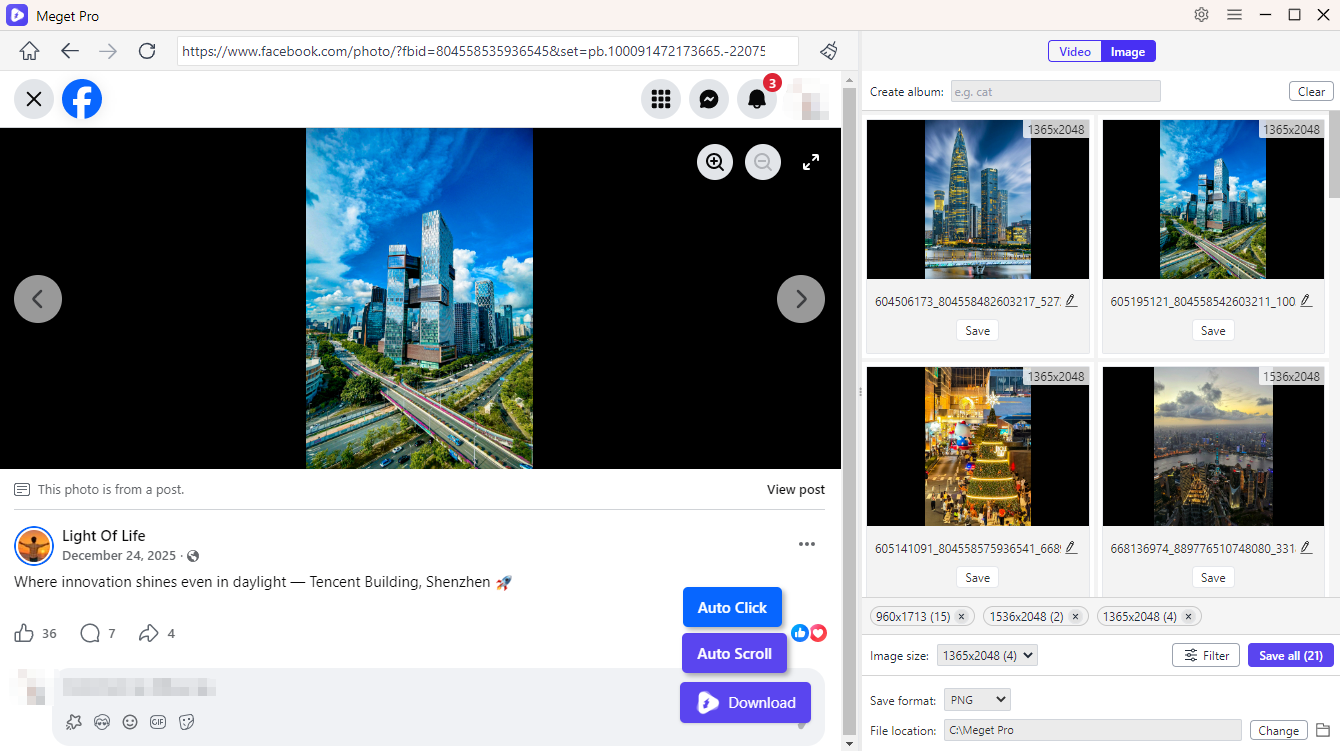
- Para descargar imágenes, desplácese por la página web para que Megat Pro detecte todas las imágenes en calidad original. Previsualice y seleccione las que desee, y luego descárguelas todas a la vez.
6. Conclusión
EagleGet sigue siendo un gestor de descargas gratuito y eficaz para usuarios de Windows que necesitan una forma sencilla de descargar vídeos, imágenes, documentos y otros archivos. Funciones como la integración con el navegador, la aceleración de descargas, la programación y la reanudación de descargas suponen una mejora notable con respecto a las descargas estándar desde el navegador.
Sin embargo, los usuarios que descargan con frecuencia galerías de imágenes completas, colecciones de vídeo o grandes cantidades de archivos multimedia podrían superar rápidamente las capacidades de EagleGet. Sus limitadas funciones de descarga masiva y su incierto desarrollo a largo plazo lo hacen menos adecuado para los flujos de trabajo modernos con gran volumen de archivos multimedia.
Para una solución más rápida y completa, Megat Pro es una excelente actualización. Con descarga masiva potente, extracción de imágenes de resolución completa, compatibilidad integrada con navegadores, filtrado avanzado, conversión de medios y compatibilidad con miles de sitios web, proporciona una experiencia optimizada para administrar descargas de video e imágenes a gran escala. Si su objetivo es ahorrar tiempo al descargar y organizar colecciones de medios, Muy profesional es la opción recomendada.
- yt-dlp Descarga solo audio ¿El audio es pésimo? Soluciónalo con estas soluciones
- ¿Realmente funcionan las extensiones de descarga de vídeo con DRM? Prueba estas herramientas alternativas.
- ¿Cómo solucionar el error 152-18 del descargador de vídeos 4K?
- Las mejores alternativas a CocoCut para descargar vídeos que deberías probar.
- ¿Cómo descargar desde Movies2Watch?
- Descripción general de GenYouTube: Una guía completa de sus funciones y uso.
- yt-dlp Descarga solo audio ¿El audio es pésimo? Soluciónalo con estas soluciones
- ¿Realmente funcionan las extensiones de descarga de vídeo con DRM? Prueba estas herramientas alternativas.
- ¿Cómo solucionar el error 152-18 del descargador de vídeos 4K?
- Las mejores alternativas a CocoCut para descargar vídeos que deberías probar.
- ¿Cómo descargar desde Movies2Watch?
- Descripción general de GenYouTube: Una guía completa de sus funciones y uso.
- Análisis de Tuberipper: ¿Merece la pena usarlo?